AI × PlaywrightでWebサイトのリリース前チェックを自動化してみた|東京のWEB制作会社・ホームページ制作会社|株式会社GIG
BLOG
ブログ
AI × PlaywrightでWebサイトのリリース前チェックを自動化してみた
2026-11-25 制作・開発
こんにちは、株式会社GIGでフロントエンドエンジニアをしているG.Nです。
Webサイトのリリース前には、リンク切れや画像の読み込み、JavaScriptエラー、レスポンシブ表示など、さまざまな項目を確認する必要があります。これらはWebサイトの品質を担保するうえで欠かせない工程ですが、確認項目が多く、手動でのチェックには多大な工数がかかります。人の目に頼る以上、確認漏れが起きる可能性もゼロにはできません。
そこで今回は、ブラウザ操作を自動化できる「Playwright」とAI(Claude)を組み合わせ、Webサイトリリース前のチェック作業をどこまで効率化できるのかを検証しました。リンク切れや画像読み込みエラーといった機械的なチェックをPlaywrightで網羅し、その出力結果の整理と優先順位付け・レポート作成をAIに任せています。
結論から言うと、判定基準が明確な項目は仕込んだ不具合16件をすべて約17秒で検出でき、AIのレポートによって修正の優先順位もスムーズに整理できました。一方で、デザインの違和感や表現意図の確認には、人の目が欠かせないことも分かりました。
この記事では、具体的な実装方法と検証結果を通して、Webサイト制作における品質管理の効率化とAI活用の可能性を紹介します。
G.N:新卒からコーダーとしてキャリアを開始。メルボルンに約1年留学後、2025年5月からフロントエンドエンジニアとしてGIGにジョイン。主に受託案件やLeadGrid開発を担当。愛犬2匹と、登山後のお酒・サウナが大好き。
1. リリース前チェックの課題と自動化の目的
リリース前の最終確認は欠かせませんが、毎回手作業で行うのは負担が大きく、見落としのリスクも伴います。まずは、私が普段どのような項目を確認しているのかを整理します。
1.1 リリース前に確認する主な項目
Webサイトのリリース前には、フロントエンド実装者目線から主に次のような項目を確認しています。
| 分類 | 主な確認内容 |
|---|---|
| リンク | リンク切れ、リンク先URLの誤り、外部リンク属性(target="_blank" に rel="noopener" が付与されているか) |
| 画像・メディア | 表示可否、アスペクト比の維持、適切な圧縮(WebP化など)、遅延読み込み設定(KV画像は即時読み込み、ファーストビューより下は loading="lazy") |
| JavaScript | コンソールエラー、ランタイム例外、スクリプトやデータの読み込み失敗 |
| レスポンシブ表示 | 各ブレイクポイントでのレイアウト崩れ、意図しない横スクロールの発生 |
| デザイン | 文字のはみ出しや重なり、余白の不揃い、デザインカンプとの差異 |
| URL正規化 | 末尾スラッシュや /index.html の有無による重複ページの防止、canonical の妥当性 |
| 構造化データ | JSON-LD(schema.org)の構文エラーや必須プロパティの欠落 |
| コメント | 実装時のTODOコメントや旧コードの消し忘れ |
| SEO・メタ情報 | title / description の設定と重複、faviconやOGP画像の設定 |
GIGの制作・開発現場では、サイトの規模や要件に応じて50〜80項目以上に及ぶリリース前チェックリストを運用しています。セキュリティ、SEO、アクセシビリティ、各種デバイス表示など、担保すべき品質基準が多岐にわたるため、チェックリストの項目数は年々増加する傾向にあります。
1.2 手動チェックにおける課題
手動によるリリース前チェックには、大きく3つの課題があります。
1.工数の肥大化
「ページ数 × 画面サイズ × ブラウザ」の組み合わせで確認回数が増加するため、中〜大規模サイトでは確認だけで膨大な時間がかかります。たとえば4ページのテストサイトでも、手動で精査するとおおよそ45分を要しました。これが15〜20ページ規模の一般的なコーポレートサイトになると、目視確認だけで半日〜丸1日(4〜6時間以上)の工数がチェック作業だけに消えてしまう計算になります。2.集中力低下による確認漏れ
同じ確認作業を繰り返すほど集中力は低下します。フッターの奥深くにあるリンクや、特定の極小画面幅でだけ生じるレイアウト崩れは見落とされがちです。3.属人化
どこまで細かく確認するかが担当者の経験値やリテラシーに依存し、チェック品質にばらつきが出ます。
今回の目的は、こうした課題のうち「ルールベースで機械的に判定できる確認」をPlaywrightで自動化し、人はデザインやユーザー体験といった判断が必要な確認に集中できる環境をつくることです。
2. PlaywrightとAIを使った自動チェックツールの実装
ここからは、課題解決のために実装したPlaywright × AIによる自動チェックツールの具体的な仕組みを解説します。
2.1 使用技術とツールの全体構成
今回使用した技術スタックは次のとおりです。
| 用途 | 技術 |
|---|---|
| ブラウザ自動操作・テスト実行 | Playwright(@playwright/test 1.56.0) |
| 言語・実行環境 | TypeScript / Node.js v22.5.1 |
| チェック結果の整理・レポート生成 | Claude(チャット画面へのJSON投入) |
| テストサイトホスティング | Vercel(https://midori-coffee-demo-site.vercel.app/) |
チェックは次の流れで進めます。
1.Playwrightで対象ページを自動巡回:
リンク、画像、JavaScript、URL正規化、構造化データ、コメント、SEOを機械的に走査2.画面サイズ別の検証とキャプチャ:
PC・タブレット・スマートフォンで横スクロールを検知し、フルページスクリーンショットを保存3.AIによるログ解析と優先順位付け:
出力されたテスト結果(JSON)をClaudeのチャットに渡し、重要度判定つきのレポートを作成4.人の目によるデザイン確認:
保存されたスクリーンショットを一覧し、意図しないビジュアルの崩れを目視チェック
まずは設定ファイルです。検証対象のURLは環境変数 BASE_URL で切り替えられるようにし、ローカル環境でもデプロイ環境でもそのまま実行できるようにしました。また、リンクやSEOのように画面サイズに依存しない項目はPCだけで実行し、レスポンシブ検証のみを複数デバイスで実行することでテスト時間を最適化しています。
// playwright.config.ts
import { defineConfig, devices } from '@playwright/test';

export default defineConfig({
  testDir: './tests',
  reporter: [
    ['list'],
    ['html', { open: 'never' }],
    ['json', { outputFile: 'results/report.json' }], // AIに渡す結果ファイル
  ],
  use: { baseURL: process.env.BASE_URL ?? 'http://localhost:3000' },
  projects: [
    // ページ単位のチェック(リンク・画像・JS・SEOなど)はPCでまとめて実行
    { name: 'desktop', use: { ...devices['Desktop Chrome'] } },
    // レスポンシブのチェックだけ、タブレットとスマートフォンでも実行
    {
      name: 'tablet',
      use: { ...devices['iPad (gen 7)'], browserName: 'chromium' },
      testMatch: /responsive\.spec\.ts/,
    },
    {
      name: 'mobile',
      use: { ...devices['iPhone 13'], browserName: 'chromium' },
      testMatch: /responsive\.spec\.ts/,
    },
  ],
});
対象ページ一覧や画像サイズの上限値などの判定基準は、check.config.ts という設定ファイルに分離しています。案件ごとにこのファイルだけ書き換えれば、テストスクリプト本体はそのまま再利用できます。
2.2 Playwrightによる基本チェックの実装
基本チェックは「リンク」「JavaScript」「画像」のテストファイルに分割しています。すべてのアサーションに expect.soft を採用しているため、1つの問題でテストが止まることなく、ページ内の全エラーを一度に洗い出せます。
リンク
ページ内の全リンクを収集し、リンク先のHTTPステータスを確認します。ヘッダーやフッターなどの共通リンクを重複して叩かないようSetで一意にしつつ、target="_blank" に対する rel="noopener" 付与も検証します。
// tests/links.spec.ts(抜粋)
for (const path of PAGES) {
  test(`リンク: ${path}`, async ({ page, request }) => {
    await page.goto(path, { waitUntil: 'networkidle' });

    const links = await page.$$eval('a[href]', (anchors) =>
      anchors.map((a) => ({
        href: (a as HTMLAnchorElement).href,
        text: a.textContent?.trim() ?? '',
        target: a.getAttribute('target'),
        rel: a.getAttribute('rel') ?? '',
      }))
    );

    // リンク切れチェック:同一URLは1度だけ確認
    const urls = new Set(links.map((l) => l.href).filter((h) => h.startsWith('http')));
    for (const url of urls) {
      const status = await getStatus(request, url); // HEADで確認し、フォールバックでGET
      expect.soft(status >= 200 && status < 400, `リンク切れ(${status}):${url}`).toBe(true);
    }

    // target="_blank" のリンクに rel="noopener" があるか
    for (const link of links.filter((l) => l.target === '_blank')) {
      const ok = /noopener|noreferrer/.test(link.rel);
      expect.soft(ok, `rel="noopener" がない:「${link.text}」→ ${link.href}`).toBe(true);
    }
  });
}
JavaScript
実行時例外やコンソールエラーに加え、外部スクリプトやデータの読み込み失敗(404等)も監視します。画面が白くならず表面上動いているように見える不具合も、自動チェックなら確実にキャッチできます。
// tests/javascript.spec.ts(抜粋)
test(`JavaScript: ${path}`, async ({ page }) => {
  const errors: string[] = [];

  page.on('pageerror', (err) => errors.push(`実行時エラー:${err.message}`));
  page.on('console', (msg) => {
    if (msg.type() === 'error' && !msg.text().startsWith('Failed to load resource')) {
      errors.push(`コンソールエラー:${msg.text()}`);
    }
  });
  page.on('response', (res) => {
    const type = res.request().resourceType();
    if (res.status() >= 400 && ['script', 'stylesheet', 'fetch', 'xhr'].includes(type)) {
      errors.push(`読み込み失敗(${res.status()}):${new URL(res.url()).pathname}`);
    }
  });

  await page.goto(path, { waitUntil: 'networkidle' });
  await scrollToBottom(page); // スクロールトリガーの処理によるエラーも拾う

  expect.soft(errors, 'JavaScriptのエラー').toEqual([]);
});
画像
ページ最下部までスクロールさせたうえで、全画像の読み込み成否と縦横比の歪みを確認します。縦横比は、object-fit で明示的にトリミング制御していない画像を対象に、元画像のアスペクト比と描画サイズのアスペクト比のズレを計算しています。
// tests/images.spec.ts(抜粋)
const images = await page.$$eval('img', (imgs) =>
  imgs.map((img) => {
    const rect = img.getBoundingClientRect();
    return {
      src: img.currentSrc || img.src,
      loaded: img.complete && img.naturalWidth > 0,
      naturalRatio: img.naturalWidth / img.naturalHeight,
      shownRatio: rect.width / rect.height,
      objectFit: getComputedStyle(img).objectFit,
    };
  })
);

for (const img of images) {
  expect.soft(img.loaded, `画像が表示されない:${img.src}`).toBe(true);

  // object-fit 未指定の画像は、元の比率と表示の比率を比較(5%以上の乖離で警告)
  if (img.loaded && img.objectFit === 'fill') {
    const diff = Math.abs(img.shownRatio - img.naturalRatio) / img.naturalRatio;
    expect.soft(diff, `画像の縦横比が崩れている:${img.src}`).toBeLessThanOrEqual(0.05);
  }
}
あわせて、「遅延読み込み(Lazy Load)設定の妥当性」も検証しています。ファーストビュー(KV)内の要素が遅延読み込みになっているとLCP(Webページのメインコンテンツとなる、視覚的に最も大きな画像や動画、テキスト要素がブラウザ上に表示されるまでの時間)が悪化し、逆にスクロール領域の画像が即時読み込みのままだと初期転送量を圧迫します。
| 配置箇所 | 遅延読み込み | 判定 | 理由 |
|---|---|---|---|
| ファーストビュー / KV | なし | OK | 初期表示速度(LCP)を最大化するため |
| ファーストビュー / KV | あり | NG | ファーストビュー表示の遅延を招く |
| ファーストビューより下 | あり | OK | 初期通信量を削減できる |
| ファーストビューより下 | なし | NG | ページ初期読み込みが重くなる |
// スクロール前の座標とKVクラスの有無で判定
const shouldLoadEarly = m.inKv || m.top < viewportHeight;
const lazy = m.nativeLazy || m.jsLazy;

expect.soft(shouldLoadEarly && lazy, `KV・ファーストビューの${m.kind}が遅延読み込みになっている`).toBe(false);
if (!shouldLoadEarly) {
  expect.soft(lazy, `ファーストビューより下の${m.kind}に遅延読み込みがない`).toBe(true);
}
2.3 レスポンシブ表示・レイアウトのチェック
レスポンシブの崩れで最も多い「意図しない横スクロールの発生」を自動検知します。横スクロール発生時には、はみ出しの原因となっているDOM要素まで特定して出力するようにしました。同時に、次のステップのデザイン確認に使うスクリーンショットも保存します。
// tests/responsive.spec.ts(抜粋)
test(`レスポンシブ: ${path}`, async ({ page }, testInfo) => {
  await page.goto(path, { waitUntil: 'networkidle' });
  await scrollToBottom(page);

  // 画面幅からはみ出している要素を特定する
  const overflow = await page.evaluate(() => {
    const width = document.documentElement.clientWidth;
    if (document.documentElement.scrollWidth <= width) return [];
    return [...document.querySelectorAll('body *')]
      .filter((el) => el.getBoundingClientRect().right > width + 1)
      // 親要素は収まっているのに、自身がはみ出している要素=根本原因
      .filter((el) => (el.parentElement?.getBoundingClientRect().right ?? 0) <= width + 1)
      .map((el) => `${el.tagName.toLowerCase()}.${el.className}`);
  });
  expect
    .soft(overflow, `横スクロールが発生(${testInfo.project.name}):${overflow.join(', ')}`)
    .toEqual([]);

  // 目視確認用フルスクリーンショットの保存
  const slug = path === '/' ? 'top' : path.replaceAll('/', '');
  await page.screenshot({
    path: `screenshots/${testInfo.project.name}-${slug}.png`,
    fullPage: true,
  });
});
2.4 画像の圧縮・コメント・SEO・構造化データのチェック
表示の破綻だけでなく、「配信されるソースコードの品質」を確認するチェック群です。どれも手動チェックでは見落とされやすい項目です。
未圧縮の画像(形式とファイルサイズ)
HTML上の属性値ではなく、ブラウザが実際に受信したHTTPレスポンスのボディサイズと content-type を検証します。これによりCSSの背景画像やJS生成の画像も網羅できます。
// tests/images.spec.ts(抜粋)
test(`画像の圧縮: ${path}`, async ({ page }) => {
  const images: { url: string; kb: number; type: string }[] = [];

  page.on('response', async (res) => {
    if (res.request().resourceType() !== 'image' || !res.ok()) return;
    const body = await res.body();
    images.push({
      url: new URL(res.url()).pathname,
      kb: Math.round(body.length / 1024),
      type: res.headers()['content-type'] ?? '',
    });
  });

  await page.goto(path, { waitUntil: 'networkidle' });
  await scrollToBottom(page);

  for (const img of images) {
    const optimized = /webp|avif|svg/.test(img.type);
    expect.soft(optimized, `WebP化されていない(${img.type}):${img.url}`).toBe(true);
    expect.soft(img.kb, `画像が重い(${img.kb}KB):${img.url}`).toBeLessThanOrEqual(300);
  }
});
コメントアウトの消し忘れ
ブラウザがレンダリングしたDOMからではなく、サーバーから届いた生のHTMLテキストを直接検査します。TODOコメントや、公開前のキャンペーン情報などの消し忘れを検知します。
// tests/comments.spec.ts
test(`コメント: ${path}`, async ({ request }) => {
  const html = await (await request.get(path)).text();

  const comments = [...html.matchAll(/<!--([\s\S]*?)-->/g)]
    .map((m) => m[1].trim())
    .filter((c) => !c.startsWith('[if')); // レガシーIE向け条件付きコメントは除外

  for (const comment of comments) {
    const preview = comment.replace(/\s+/g, ' ').slice(0, 60);
    expect.soft(comment, `不要なコメントが残っている:<!-- ${preview} -->`).toBe('');
  }
});
SEOのメタ情報
title、description、favicon、各種OGPタグの設定有無を走査します。
// tests/seo.spec.ts(抜粋)
test(`SEO: ${path}`, async ({ page }) => {
  await page.goto(path);

  const m = await page.evaluate(() => {
    const content = (selector: string) =>
      document.querySelector(selector)?.getAttribute('content')?.trim() ?? '';
    return {
      title: document.title.trim(),
      description: content('meta[name="description"]'),
      favicon: document.querySelector('link[rel~="icon"]') !== null,
      ogTitle: content('meta[property="og:title"]'),
      ogDescription: content('meta[property="og:description"]'),
      ogUrl: content('meta[property="og:url"]'),
      ogImage: content('meta[property="og:image"]'),
    };
  });

  expect.soft(m.title, 'title が設定されていない').not.toBe('');
  expect.soft(m.description, 'description が設定されていない').not.toBe('');
  expect.soft(m.favicon, 'favicon が設定されていない').toBe(true);
  expect.soft(m.ogTitle, 'og:title が設定されていない').not.toBe('');
  expect.soft(m.ogDescription, 'og:description が設定されていない').not.toBe('');
  expect.soft(m.ogUrl, 'og:url が設定されていない').not.toBe('');
  expect.soft(m.ogImage, 'og:image が設定されていない').not.toBe('');
  if (m.ogImage) {
    expect.soft(m.ogImage, `og:image が絶対URLではない:${m.ogImage}`).toMatch(/^https?:\/\//);
  }
});
構造化データ(JSON-LD)
構文が1文字でも壊れていると検索エンジンに認識されず、かつ見た目に変化がないため目視では気付きにくい項目です。application/ld+json 内の文字列をJSONパースし、schema.org に準拠しているかを検証します。
// tests/structured-data.spec.ts(抜粋)
test(`構造化データ: ${path}`, async ({ page }) => {
  await page.goto(path);

  const blocks = await page.$$eval('script[type="application/ld+json"]', (els) =>
    els.map((el) => el.textContent ?? '')
  );

  blocks.forEach((text, i) => {
    let data;
    try {
      data = JSON.parse(text);
    } catch (e) {
      expect.soft(false, `JSON-LD(${i + 1}つ目)の構文エラー:${(e as Error).message}`).toBe(true);
      return;
    }
    expect
      .soft(JSON.stringify(data['@context']), `JSON-LD(${i + 1}つ目)の @context が schema.org ではない`)
      .toContain('schema.org');
    expect.soft(data['@type'], `JSON-LD(${i + 1}つ目)に @type がない`).toBeTruthy();
  });
});
3. AIを活用したチェック結果の分析とレポート生成
取得したデータをもとに、AIを使って結果の分析とレポート生成を行います。
3.1 デザインの確認は人の目で行う
Playwrightは「DOM上にエラーがあるか」「ステータスが200か」といった二値判定には長けていますが、「文字が重なって読みにくい」「余白が不揃い」といった感覚的な違和感は判定できません。
そこで今回はビジュアルの合否判定をAIに任せず、「保存されたスクリーンショットをもとに人間が判断する」という役割分担にしました。あえて要素を重ねる装飾表現や意図的なアシンメトリー配置など、制作背景やデザイン意図を知っている人間が判断するほうが確実で手戻りが少ないためです。
それでも、PlaywrightがPC・タブレット・SPのフルページ画像を自動保存してくれるため、実機を操作する手間に比べれば確認工数を大幅に短縮できます。
3.2 エラーの重要度判定とレポート生成
Playwrightが出力する標準ログは、テスト単位でフラットにエラーが並ぶため、「どの問題から直すべきか」が直感的に分かりにくいという課題があります。今回の検証でも27行のエラーが出力され、ヘッダー・フッターの共通リンク切れが全ページ分重複して並んでいました。
そこで出力された results/report.json をClaudeのチャット画面にアップロードし、問題の集約とトリアージ(重要度判定)を行わせました。
添付はWebサイトのリリース前チェックをPlaywrightで実行した結果(JSON)です。
次のルールでレポートを作成してください。

- 同じ原因のエラーは1件にまとめる(全ページ共通のリンク切れなど)
- 別のエラーの影響で起きているものは、原因側にまとめて記載する
- 重要度を「高・中・低」で判定する
  - 高:リリース前に必ず修正(主要導線のリンク切れ、主要画像非表示、レイアウト崩壊)
  - 中:できればリリース前に修正(重い画像、構造化データエラー、重複URL)
  - 低:次回以降の改善でよい(軽微なOGP漏れ、TODOコメント残り)
- 重要度の高い順に、ページ・内容・修正の方向性を表にまとめる
- 最後に、おすすめの修正の順番を3行程度で書く
AIによって生成された整理後のレポートがこちらです。
| 重要度 | ページ | 内容 | 修正の方向性 |
|---|---|---|---|
| 高 | 全ページ | ヘッダーの「採用情報」がリンク切れ(404) | 採用ページを公開するか、リンクを外す |
| 高 | 全ページ | フッターの「プライバシーポリシー」がリンク切れ(404) | ページを公開する。法務上も必要なため優先度は高い |
| 高 | 商品 | 3つ目の商品画像が表示されない | ファイル名(product-03.svg)と実ファイルの名前を合わせる |
| 高 | トップ | 「店頭でも試飲できます」の画像が表示されず、スマホでは横スクロールも発生 | 遅延読み込み用の画像パス(shop.svg)を修正する。横スクロールはこの修正で解消する見込み |
| 中 | お知らせ | JavaScriptの実行時エラー(initSlider is not defined) | 不要な呼び出しなら削除、必要なら関数の読み込みを確認する |
| 中 | お知らせ | /data/news.json の読み込み失敗(404) | データファイルを配置するか、読み込み処理を削除する |
| 中 | 私たちについて | スマホ幅で沿革の表がはみ出し、横スクロールが発生 | 表を横スクロールできる要素で囲むか、スマホでは縦並びにする |
| 中 | 私たちについて | 焙煎機の画像の縦横比が崩れている | 縦横比を保つ指定(object-fit など)を追加する |
| 中 | トップ | 約1.7MBのPNG画像(WebP化されておらず、表示サイズの3倍以上の大きさ) | 表示サイズに合わせて縮小し、WebPに変換する |
| 中 | 商品 | 構造化データ(JSON-LD)の構文エラー | 配列の最後にある余分なカンマを削除する |
| 中 | お知らせ | canonical がなく、/news や /news/index.html が重複ページになる | canonical を設定する |
| 低 | 商品 | og:image が設定されていない | 共通のOGP画像を設定する |
| 低 | お知らせ | description がトップページと同じ | ページの内容に合わせた説明文にする |
| 低 | 私たちについて | target="_blank" のリンクに rel="noopener" がない | rel="noopener noreferrer" を追加する |
| 低 | 私たちについて | TODOコメントが残っている | 削除する |
| 低 | 私たちについて | 旧キャンペーンのコードがコメントアウトで残っている | 削除する。公開前の情報が含まれる場合は特に注意 |
AIは、27行に及ぶエラー生ログを16件の本質的な問題へと的確に集約しました。全ページで重複していたリンク切れをまとめただけでなく、「スマホ幅で起きていた横スクロールの真因が、画像パス誤りによるインライン展開崩れであること」まで相関関係を読み取っています。
チャットへのファイル添付というシンプルな運用ですが、テスト結果を貼り付けるだけで修正の手順書が数秒で手に入るため、開発現場の実務フローに無理なく組み込める実用性を感じました。(※実案件のチェック結果を外部AIに渡す際は、公開前のURLや非公開情報が含まれる場合があるため、社内のAI利用ポリシーやセキュリティガイドラインを事前に確認したうえで運用してください)
4. 実際にチェックを実行して検証してみた
ここまでの仕組みを組み込んだツールを使い、テストサイトを対象にリリース前チェックを実行してみました。
4.1 テストサイトを使った検証
検証用として4ページのテストサイトを用意し、リリース前によくある不具合を20件意図的に仕込みました。あわせて、不具合ではない意図的なデザイン表現を2か所配置し、誤検知(False Positive)が起きないかも確認しています。
テストサイト:https://midori-coffee-demo-site.vercel.app/
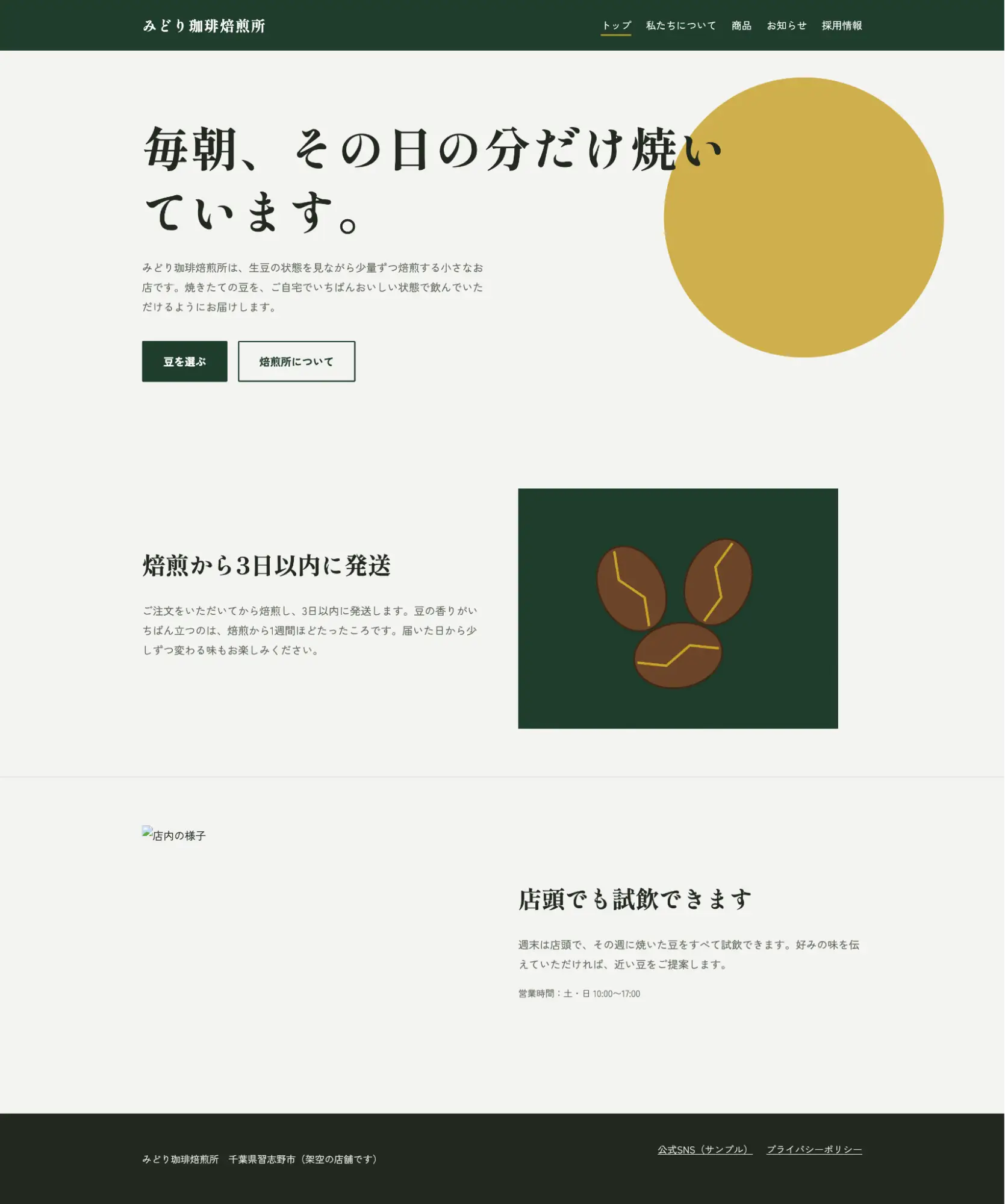
チェックの実行は、対象サイトのURLを指定してコマンドを実行するだけです。
BASE_URL=https://midori-coffee-demo-site.vercel.app npx playwright test4ページ × 3画面サイズで合計41件のテストが走り、約17秒で完了しました。実行が終わると、Playwrightのレポート画面でローカル環境で結果をこのように一覧で表示できます。
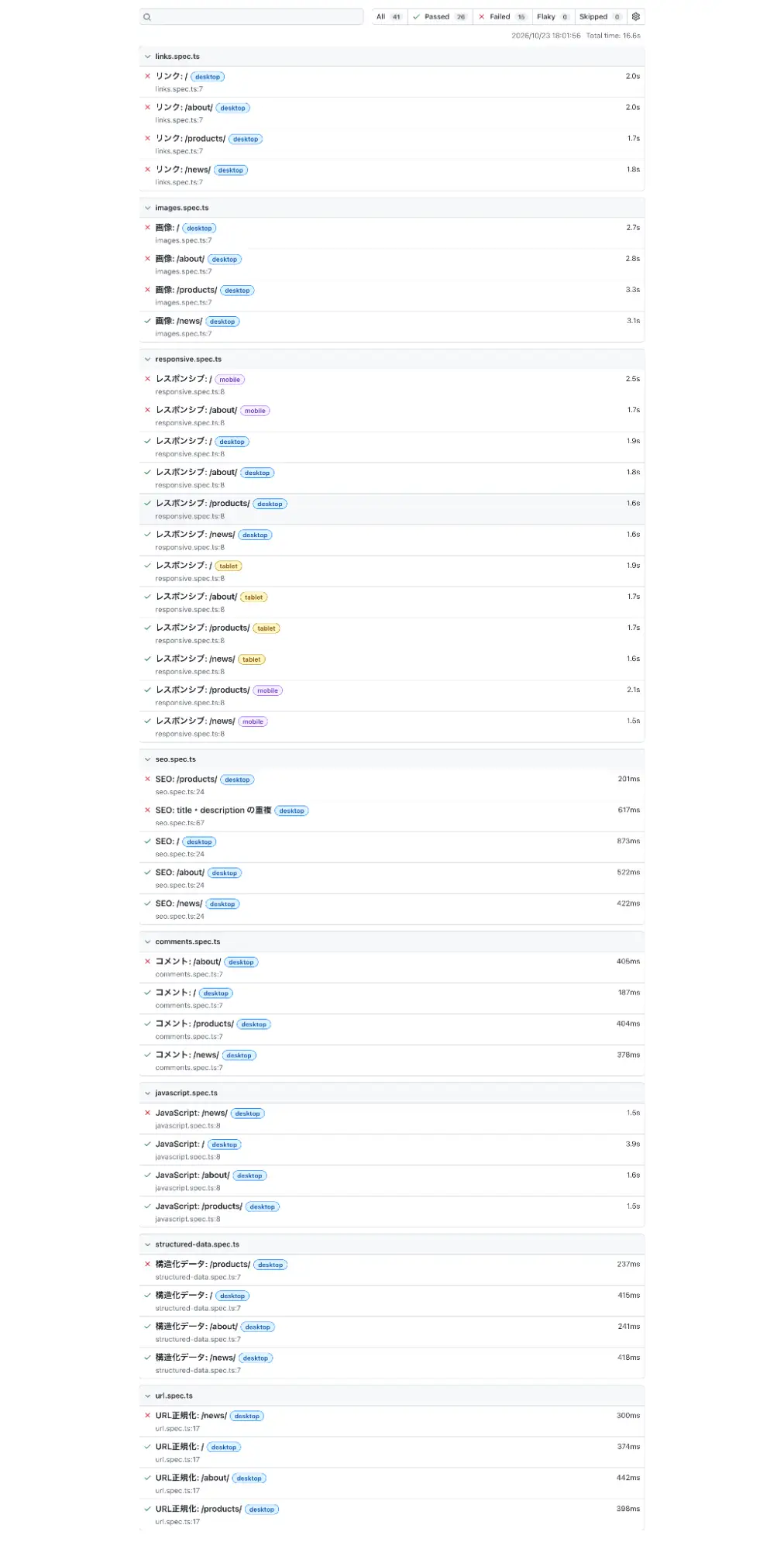
さらに失敗したテストを開くと、どのリンクが、何のエラーで失敗したかを確認できます。
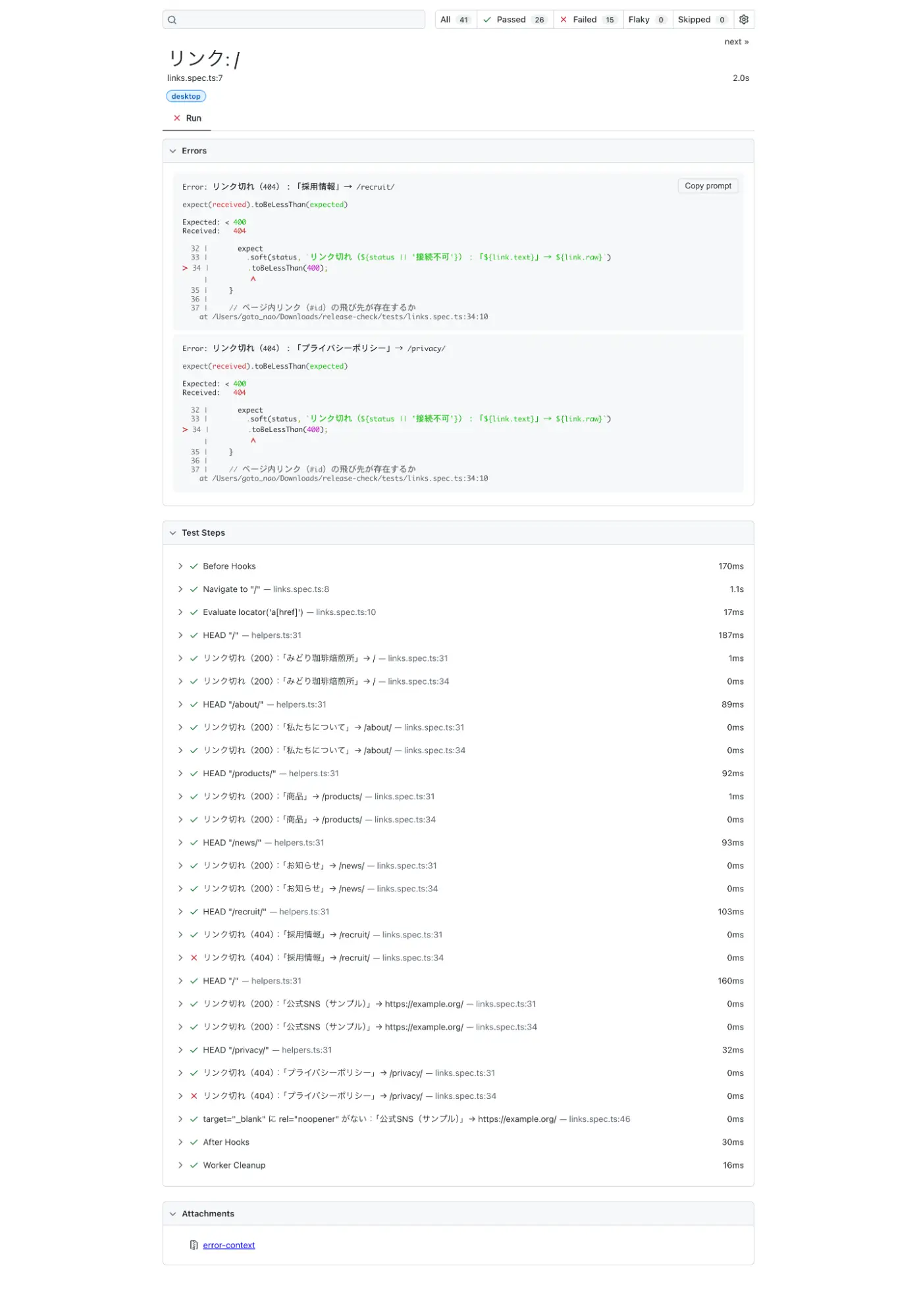
仕込んだ不具合に対する検出結果は、具体的に以下の通りです。
| 仕込んだ不具合 | 分類 | Playwright | 人の目 |
|---|---|---|---|
| ヘッダーのリンク切れ | リンク | ○ | ― |
| フッターのリンク切れ | リンク | ○ | ― |
| target="_blank" に rel="noopener" がない | リンク | ○ | ― |
| 画像ファイルのパス誤り | 画像 | ○ | ― |
| 遅延読み込み画像のパス誤り | 画像 | ○ | ― |
| 縦横比が崩れた画像 | 画像 | ○ | ― |
| 未圧縮の重いPNG(約1.7MB) | 画像 | ○ | ― |
| 未定義の関数呼び出し | JavaScript | ○ | ― |
| 存在しないデータの読み込み | JavaScript | ○ | ― |
| スマートフォン幅での横スクロール | レスポンシブ | ○ | ― |
| canonical未設定による重複ページ | URL正規化 | ○ | ― |
| JSON-LDの構文エラー | 構造化データ | ○ | ― |
| TODOコメントの消し忘れ | コメント | ○ | ― |
| コメントアウトされた旧コード | コメント | ○ | ― |
| og:image の設定漏れ | SEO | ○ | ― |
| description の重複 | SEO | ○ | ― |
| 商品名のはみ出し・重なり | デザイン | × | ○ |
| スマートフォン幅でのボタンの重なり | デザイン | × | ○ |
| 文字と背景のコントラスト不足 | デザイン | × | ○ |
| マウスを乗せたときのメニューの崩れ | デザイン | × | ○ |
Playwrightのチェックは約17秒で完了し、Playwrightで見つける想定だった16件をすべて検出しました。誤検知は0件です。
一方、見た目に関わるデザインの不具合4件は、ルールベースの自動検証では拾えませんでした。これらについては、Playwrightが自動生成した3デバイス分のスクリーンショット一覧を人の目で確認し、約8分ですべて検出できました。
具体的には、書き出されたフルページキャプチャを並べて見比べることで、「商品名テキストが枠外へはみ出している箇所」「SP幅で固定フッターと重なってタップできない送信ボタン」「背景色と文字色が近接して視認性が落ちているバナー」の3点を短時間で発見できました。
また、静止画キャプチャには写らない「ホバー時のメガメニュー崩れ」についても、リンク切れやコンソールエラーの確認を自動化できたことで生まれた時間的な余裕を活かし、ブラウザ上で実際に操作して確実に拾い上げることができました。
4.2 手動チェックと自動チェックの比較
同じテストサイトを、従来の手動チェックと今回の自動化手法の両面から比較しました。
| 項目 | 手動チェック | 自動チェック(Playwright × AI) |
|---|---|---|
| 所要時間 | 約45分 | 約8分(テスト実行 約17秒 + 結果確認・目視 約8分) |
| 検出できた不具合 | 14/20件 | 16/20件(デザインの4件は人の目で確認し計20件網羅) |
| 誤検知(問題ないのに指摘) | 2件 | 0件 |
検証の結果、主に次の3つの違いが浮き彫りになりました。
1.トータルの確認時間を約8割削減(約45分 → 約8分)
手動チェックでは「全リンクをクリックして遷移先を確認する」「開発者ツールを開いてコンソールやネットワークタブを監視する」「ウィンドウ幅を伸縮させてはみ出しを探す」といった単純作業に大半の時間を奪われていました。自動化によって機械的な検証がわずか17秒で完了するため、確認作業のほとんどを「AIがまとめたレポートの確認」と「保存されたキャプチャの目視チェック」だけに絞り込むことができました。
2.「目に見えない技術的負債」の検出精度が大幅に向上
手動チェックで見落とした6件の内訳は、「JSON-LD末尾の余分なカンマ」「同一OGP/descriptionの重複」「ファーストビュー直下の画像の遅延読み込み漏れ」など、画面上の見た目に現れない項目でした。人間は画面のビジュアルに意識が引っ張られやすく、ソースコードや通信ヘッダーの不備は見落としがちです。一方、PlaywrightはDOMや通信レスポンスを厳密にルールベースで精査するため、こうした手動では気づきにくい不具合を漏れなく拾い上げられました。
3.誤検知(False Positive)ゼロによる手戻りの防止
手動チェックでは、デザインとして意図的に配置した余白や装飾要素を「崩れではないか」と疑って2件の誤指摘が生じました。今回のPlaywright検証では、ルールが明確な技術要件(ステータスコード、DOMのはみ出し、メタタグ等)のみを自動判定対象とし、曖昧な見た目の判定を人の目に委ねたため、自動化による誤検知は0件で済みました。
結果として、「機械的に判定できるチェックはPlaywrightに任せ、人間は生成されたスクリーンショットとAIのレポートをもとに『最終判断』だけを行う」という役割分担が、工数削減と品質担保の双方において最も費用対効果が高いことが実証されました。
4.3 自動化できたこと・できなかったこと
自動化できたこと・できなかったことを整理すると以下の通りです。
【自動化できたこと】
・判定基準が明確な項目の網羅:
リンク切れ、画像破損、スクリプトエラー、メタ情報、コメント残存など16件をわずか17秒で正確に検出・動的コンテンツの追従:
スクロール処理の自動化により、遅延読み込み画像のリンク切れも検知可能に・キャプチャ収集の省力化:
3デバイス幅のフルページスクリーンショットを完全自動で書き出し・修正作業のトリアージ:
AIによる重複エラーの統合と優先順位付けにより、着手までの判断時間を大幅短縮
【自動化できなかったこと・今後の課題】
・デザイン意図の汲み取り:
文字のはみ出しやボタンの重なり、コントラスト不足などの視覚的違和感は、引き続き人の目による確認が必要・ホバー・動的アニメーションの崩れ:
マウスオーバー時の一時的な破綻は、静止画キャプチャでは捉えきれなかった・サーバー挙動への依存:
URL正規化やリダイレクトの判定はサーバー設定(Vercel等のルーティング仕様)に左右されるため、本番同等の環境でテストを回す必要がある
5. AIと自動テストによる品質管理の可能性
今回は、PlaywrightとAI(Claude)を組み合わせて、Webサイトのリリース前チェックの自動化に取り組みました。
リンク切れや画像破損、JavaScriptエラーなど、判定基準が明確な項目は自動化と極めて相性がよく、仕込んだ不具合を約17秒ですべて検出できました。さらに、得られたJSONログをAIのチャットに渡すことで、重複エラーの集約と優先度付けが瞬時に完了し、修正作業にすぐさま取りかかれる状態をつくれます。
一方で、デザインの違和感やユーザー体験に関わる部分は、自動チェックだけで完結させることはできません。AIの提示する重要度もあくまで推測に基づく叩き台であり、最終的な判断には現場のエンジニアやディレクターの視点が不可欠です。
「機械的な確認とキャプチャ収集はPlaywright」「ログの要約と優先順位付けはAI」「デザインとUXの最終判断は人の目」というように、それぞれの得意分野を分担させることこそが、開発現場における現実的で効果的な品質向上へのアプローチだと実感しました。
GIGでは、WebサイトやWebサービスの制作・開発において、最新技術の積極的な導入と、妥協のない品質管理・ユーザー体験の提供を両立しています。Web制作やフロントエンドの品質向上に関するご相談がございましたら、ぜひお気軽にお問い合わせください。
株式会社GIGは、コーポレートサイト・採用サイト・ステークホルダー向けサイトのリニューアルや、企業理解を踏まえた情報設計、サイトリリース後の運用伴走支援がそろったデジタルコミュニケーション企業です。
・制作実績1,500社以上
・サービス利用継続率98%以上
・「Web制作会社」Google検索 1位獲得率55.8%
・AWS公式Technology Partner認定
・ASPICクラウドアワード先進技術賞受賞
ブランド表現と更新しやすさを両立したサイト設計と、公開後も改善し続ける伴走支援が強みです。
株式会社GIGは、お客様と丁寧で密なコミュニケーションを重ねてきたと自負しております。「まず話だけでも」という段階でも、ぜひお問合せください。専任の担当者が、お客様の状況にあわせた最適な提案をいたします。
■株式会社GIG
・お問い合わせはこちら
・制作実績はこちら
・事例インタビューはこちら
・求人応募はこちら(GIG採用サイト)
・求人応募はこちら(Wantedly)
WebやDXの課題、無料コンサル受付中!

G.N
新卒からコーダーとしてキャリアを開始。メルボルンに約1年留学後、2025年5月からフロントエンドエンジニアとしてGIGにジョイン。主に受託案件やLeadGrid開発を担当。愛犬2匹と、登山後のお酒・サウナが大好き。
SHARE